
NASVET 16 · MIKROFON NA RAČUNALNIKU
Mikrofon JBL slušalk ne deluje na računalniku – Windows vodič
Slišiš sodelavce, oni pa tebe ne? Zvone pokaže, kako v Windows preveriš vhodno napravo, dovoljenja in način povezave.
🔧 Zvonetov odgovor na kratko: Windows predvaja zvok, ne zazna pa mikrofona? Preveri vhod in dovoljenja.
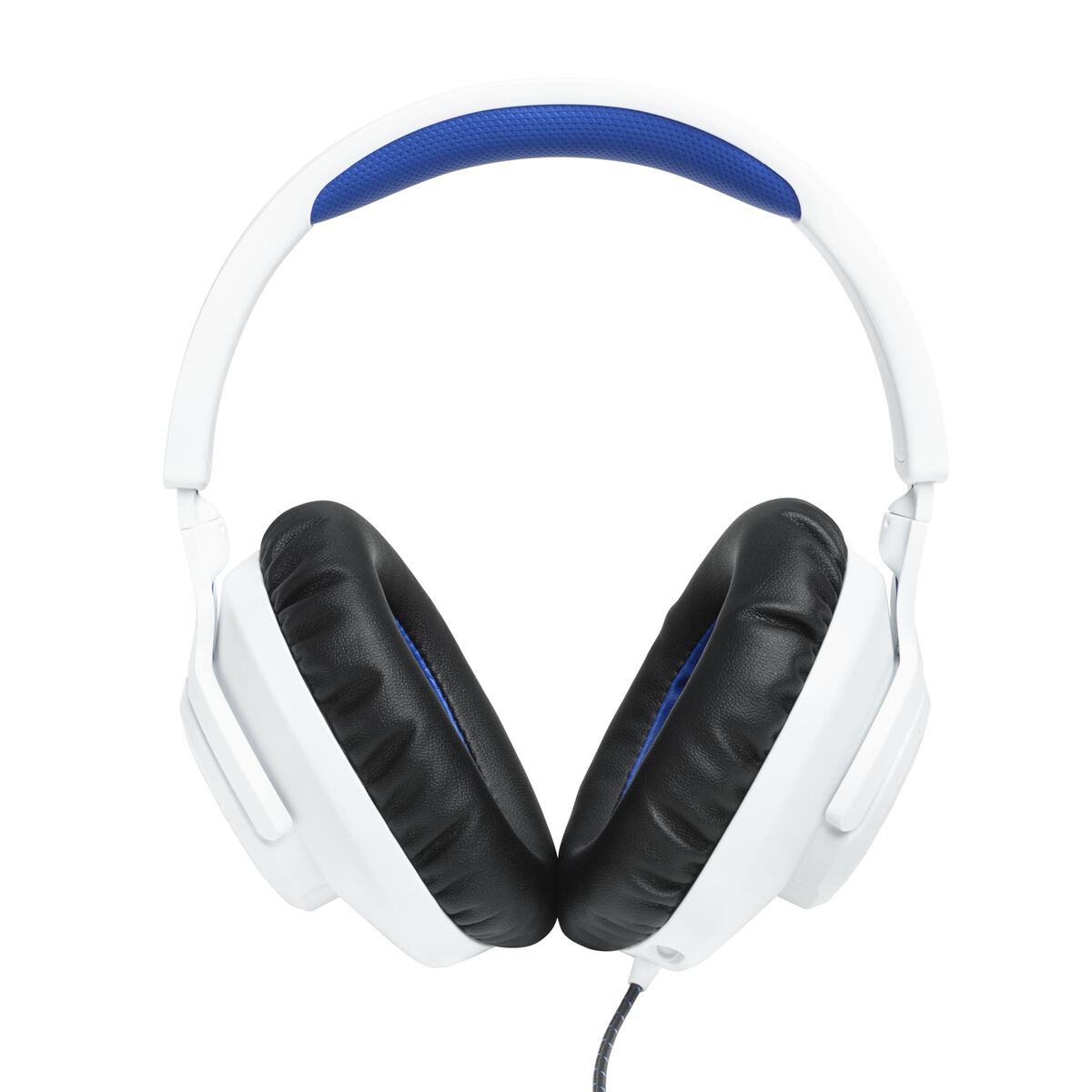
1. Slušalke in mikrofon sta dve različni nastavitvi
Računalnik lahko JBL slušalke pravilno uporablja za predvajanje zvoka, mikrofona pa nima izbranega. V Windows 11 odpri Nastavitve → Sistem → Zvok in ločeno preveri Izhod ter Vhod. V seznamu za vhod izberi dejanski mikrofon slušalk, če je na voljo.
2. Preizkusi mikrofon neposredno v Windows
Odpri lastnosti izbrane vhodne naprave in uporabi preizkus mikrofona. Med govorom preveri odziv merilnika oziroma posnetek. Če odziva ni, preveri tipko Mute na slušalkah, kabel, brezžični sprejemnik ali Bluetooth povezavo, odvisno od modela.
3. Preveri aplikacijo za klice
V Teams, Zoom, Discord ali drugi aplikaciji posebej izberi pravi mikrofon. Preveri sistemska dovoljenja v Nastavitve → Zasebnost in varnost → Mikrofon. Kadar deluje Windows test, aplikacija pa ne, je težava pogosto v nastavitvah ali dovoljenjih aplikacije.
4. Bluetooth in kakovost zvoka med pogovorom
Pri nekaterih klasičnih Bluetooth povezavah se ob uporabi mikrofona spremeni način prenosa in s tem kakovost predvajanega zvoka. Windows 11 z ustrezno podporo Bluetooth LE Audio lahko omogoča drugačne možnosti, vendar so odvisne od slušalk, računalnika in gonilnikov.
Če uporabljaš žične 3,5-mm slušalke, preveri še, ali računalnik potrebuje ustrezen razdelilnik za ločena priključka mikrofona in slušalk. Brezžični modeli s svojim USB sprejemnikom imajo lahko lasten postopek povezave.
Pogosta vprašanja
Zakaj zvok deluje, mikrofon pa ne?
Ker sta vhod in izhod ločeni napravi oziroma nastavitvi. Preveri izbiro vhoda in dovoljenja.
Ali je slabši zvok med klicem vedno okvara slušalk?
Ne. Pri nekaterih Bluetooth načinih je to omejitev prenosa zvoka med uporabo mikrofona.
Zvonetov nasvet: »Če te ne slišijo, ne zvišuj glasnosti zvočnikov. Preveri vhod.«
Odkrij še druge praktične vodiče na strani Mojster Zvone svetuje.
Uradni viri
- Microsoft – nastavitev in preskus mikrofonov v Windows
- Microsoft – odpravljanje težav z mikrofonom
- Microsoft – Bluetooth LE Audio pri aktivnem mikrofonu
Postopki se lahko razlikujejo glede na model, različico opreme in sistemske nastavitve. Upoštevaj navodila proizvajalca za točno napravo.